连接指南
AI API Relay 使用教程
将 OpenAI、Claude、Grok 模型接入你常用的 AI 工具。先判断协议,再选择配置写入方式。
https://apiserver.aiapirelay.com/v1
https://apiserver.aiapirelay.com
OpenAI 兼容客户端填写带 /v1 的地址;Claude Code 的
ANTHROPIC_BASE_URL 使用不带 /v1 的根地址。
- 1创建 Key
在 AI API Relay 控制台创建并保管 API Key。
- 2选择配置方式
CC Switch、Codex++,或手动填写 Base URL。
- 3选择目标工具
Claude Code、Codex、OpenClaw、WorkBuddy,或直接调用 API。
- 4发送最小请求
先用一个短问题验证连接,再开始正式任务。
配置方式
先决定如何写入配置
下面三项解决的是“怎样把地址、Key 和模型写进目标工具”,并不负责执行 AI 任务。
| 配置方式 | 适合场景 | 平台 | 写入目标 |
|---|---|---|---|
| CC Switch | 图形化管理多个供应商 | Windows / macOS / Linux | Claude Code、Codex CLI、OpenClaw |
| Codex++ | 集中管理 Codex Desktop 供应商 | Windows / macOS | Codex Desktop |
| 手动 Base URL | 完全控制配置或直接开发调用 | 视目标工具而定 | 全部目标工具与 SDK |
CC Switch 和 Codex++ 是配置管理工具;WorkBuddy 是会实际调用模型完成任务的 AI 工具。
配置管理器 · Windows / macOS / Linux
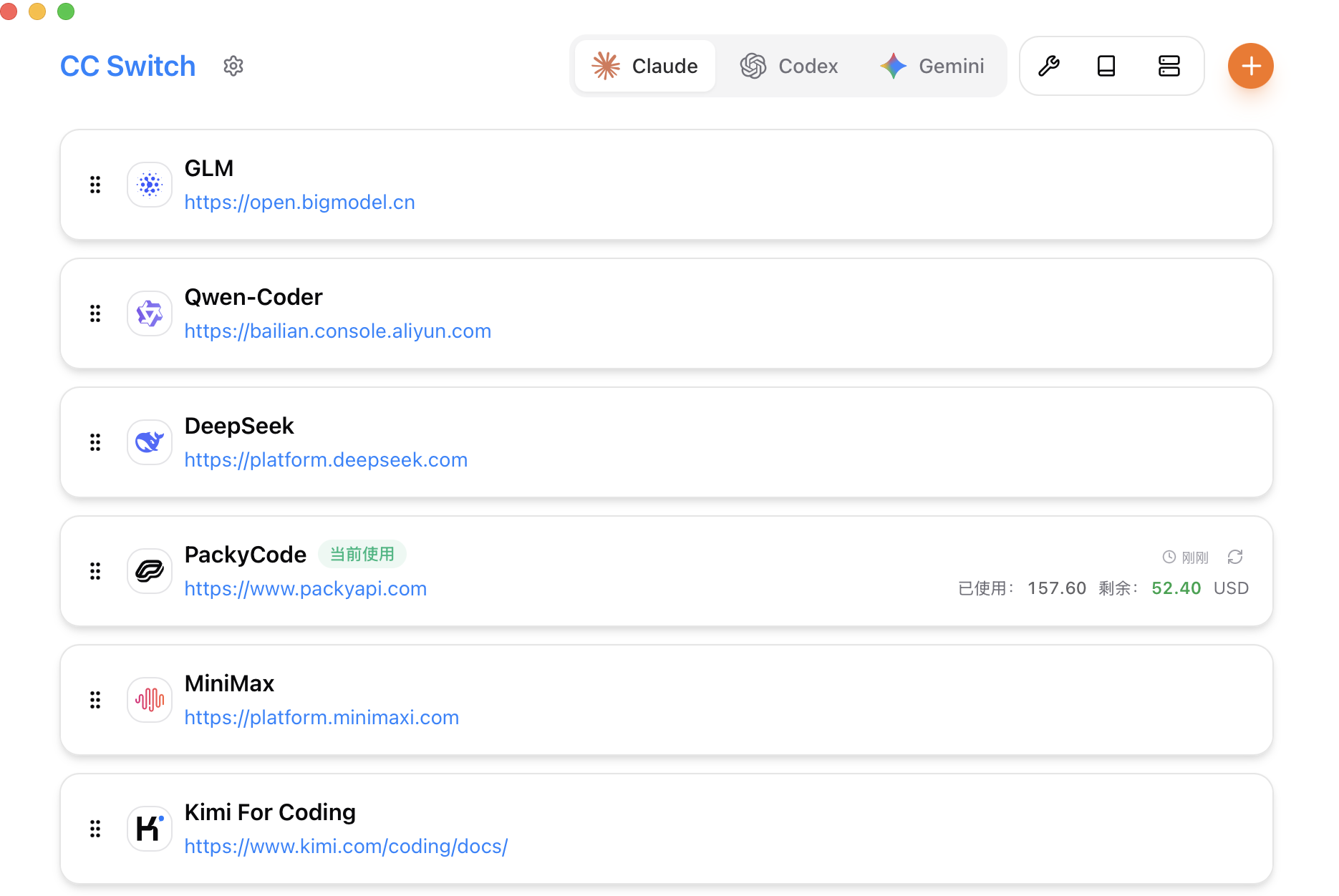
使用 CC Switch 写入配置
CC Switch 管理多个供应商,并把配置写入 Claude Code、Codex CLI 或 OpenClaw。
- 安装并打开
从 Releases 下载对应系统版本。首次打开后选择要管理的目标工具标签。
- 添加自定义供应商
点击右上角添加按钮,选择自定义配置,名称可填
AI API Relay。 - 填写协议地址
Claude Code 填根地址;Codex CLI 和 OpenClaw 填带
/v1的 OpenAI 兼容地址。 - 保存并启用
填写 API Key 与需要的模型 ID,保存后将该供应商设为当前使用。
- 重启目标工具
若目标进程已经运行,请完全退出再打开,避免它继续使用启动时读取的旧配置。
在目标 AI 工具里发送“仅回复 OK”。请求成功即表示 CC Switch 写入的配置已被目标工具读取。
配置管理器 · Windows / macOS
使用 Codex++ 管理 Codex Desktop
Codex++ 是供应商配置与启动管理工具,目标客户端是 Codex Desktop。

Codex++ 当前官方发布 Windows 和 macOS 安装包,没有官方 Linux 客户端。
- 进入供应商管理
安装并打开 Codex++,新建供应商,选择“纯 API”模式。
- 选择 Responses
协议选择
Responses,Base URL 填https://apiserver.aiapirelay.com/v1。 - 填写凭据与模型
输入 API Key 和中转站提供的模型 ID,然后运行 Provider Doctor 或模型测试。
- 激活配置
测试通过后保存并启用,再通过 Codex++ 的入口启动 Codex Desktop。
Codex++ 修改和管理 Codex 配置;真正发起请求、执行任务的是 Codex Desktop。
配置方式
手动配置 Base URL
无需额外管理器,直接使用目标工具提供的环境变量、配置文件或自定义模型界面。
https://apiserver.aiapirelay.comhttps://apiserver.aiapirelay.com/v1手动方式适合需要审阅每一项配置、自动化部署,或使用 Python、Node.js、cURL 直接调用的场景。 下面的目标工具章节给出可直接修改的示例。
本地配置工具
生成你的连接配置
先选择写入配置的方式,再选择实际使用模型的 AI 工具或调用方式。
请输入 API Key
目标 AI 工具 · Windows / macOS / Linux
Claude Code
Claude Code 使用 Anthropic 原生协议。设置两个环境变量后,在同一终端启动 claude。
Windows PowerShell
$env:ANTHROPIC_BASE_URL = 'https://apiserver.aiapirelay.com'
$env:ANTHROPIC_AUTH_TOKEN = 'YOUR_API_KEY'
claude
macOS / Linux
export ANTHROPIC_BASE_URL='https://apiserver.aiapirelay.com'
export ANTHROPIC_AUTH_TOKEN='YOUR_API_KEY'
claude上面的变量只对当前终端会话生效。要长期使用,请写入你信任的系统凭据方案,不要把真实 Key 提交到代码仓库。
目标 AI 工具
Codex CLI 与 Codex Desktop
两者共享用户级 Codex 配置。自定义供应商必须写到用户目录的 ~/.codex/config.toml。
1A. Codex CLI:在启动终端设置 Key
$env:AI_API_RELAY_KEY = 'YOUR_API_KEY'export AI_API_RELAY_KEY='YOUR_API_KEY'1B. Codex Desktop:写入 GUI 会话可读取的 Key
setx.exe AI_API_RELAY_KEY 'YOUR_API_KEY'launchctl setenv AI_API_RELAY_KEY 'YOUR_API_KEY'setx.exe 会将 Key 以明文写入当前用户的 HKCU\Environment。不再使用时,请运行 [Environment]::SetEnvironmentVariable('AI_API_RELAY_KEY', $null, 'User') 删除。
2. 编辑用户级配置
model = "YOUR_MODEL_ID"
model_provider = "ai_api_relay"

[model_providers.ai_api_relay]
name = "AI API Relay"
base_url = "https://apiserver.aiapirelay.com/v1"
env_key = "AI_API_RELAY_KEY"
wire_api = "responses"项目目录中的 .codex/config.toml 会忽略 Provider 与凭据相关字段。请使用用户级 ~/.codex/config.toml。
保存后,从设置 Key 的同一终端启动 Codex CLI。Codex Desktop 必须完全退出并重新打开;macOS 重新登录后如环境变量失效,请再次运行 launchctl setenv。
参考
Codex 高级配置文档 。
目标 AI 工具 · Windows / macOS / Linux
OpenClaw
OpenClaw 是实际运行 Agent 的工具。AI API Relay 作为自定义 OpenAI 兼容供应商加入其模型配置。
安装
curl -fsSL https://openclaw.ai/install.sh | bashpowershell -c "irm https://openclaw.ai/install.ps1 | iex"配置自定义供应商
{
  agents: {
    defaults: { model: { primary: "ai-api-relay/YOUR_MODEL_ID" } },
  },
  models: {
    mode: "merge",
    providers: {
      "ai-api-relay": {
        baseUrl: "https://apiserver.aiapirelay.com/v1",
        apiKey: "YOUR_API_KEY",
        api: "openai-completions",
        models: [{ id: "YOUR_MODEL_ID", name: "YOUR_MODEL_ID" }],
      },
    },
  },
}
保存后重启 OpenClaw Gateway,再在模型列表中选择 ai-api-relay/YOUR_MODEL_ID。
目标 AI 工具 · Windows / macOS
WorkBuddy
WorkBuddy 是腾讯提供的 AI Agent 工作工具,通过“自定义模型”界面直接连接中转站。

WorkBuddy 当前提供 Windows 和 macOS 客户端,没有官方 Linux 客户端。
- 打开模型设置
进入“设置 → 模型”,点击“添加模型”,供应商选择“自定义 / Custom”。
- 填写连接信息
URL 填
https://apiserver.aiapirelay.com/v1,再输入 API Key 与模型 ID。 - 保持自定义协议关闭
让 WorkBuddy 自动在 Base URL 后补全
/chat/completions。 - 保存并测试
选择新模型,发送一个短问题确认响应。
WorkBuddy 自己执行 AI 任务;Codex++ 只管理并写入 Codex 的供应商配置。
直接 API 调用
Python、Node.js 与 cURL
下面都使用 OpenAI 兼容的 Chat Completions 接口。将占位符替换为控制台中的 Key 和模型 ID。
Python
from openai import OpenAI

client = OpenAI(
    api_key="YOUR_API_KEY",
    base_url="https://apiserver.aiapirelay.com/v1",
)

response = client.chat.completions.create(
    model="YOUR_MODEL_ID",
    messages=[{"role": "user", "content": "请回复:连接成功"}],
)
print(response.choices[0].message.content)
Node.js
import OpenAI from "openai";

const client = new OpenAI({
  apiKey: "YOUR_API_KEY",
  baseURL: "https://apiserver.aiapirelay.com/v1",
});

const response = await client.chat.completions.create({
  model: "YOUR_MODEL_ID",
  messages: [{ role: "user", content: "请回复:连接成功" }],
});
console.log(response.choices[0].message.content);
cURL
curl 'https://apiserver.aiapirelay.com/v1/chat/completions' \
  -H 'Authorization: Bearer YOUR_API_KEY' \
  -H 'Content-Type: application/json' \
  --data-binary '{
    "model": "YOUR_MODEL_ID",
    "messages": [{"role": "user", "content": "请回复:连接成功"}]
  }'
故障排查
先看状态码,再看协议
遇到连接问题时,从最小请求开始,不要同时修改地址、模型与客户端配置。
401 Unauthorized / 未授权
确认 Key 完整、没有多余空格,并使用 Authorization: Bearer ...。Claude Code 使用 ANTHROPIC_AUTH_TOKEN。
404 Not Found
OpenAI 兼容客户端的 Base URL 应包含 /v1;不要把完整的 /chat/completions 路径重复填进会自动补路径的客户端。
MODEL model not found
模型 ID 必须与中转站控制台显示的标识完全一致,区分大小写,不要使用展示名称代替 ID。
协议 Responses 与 Chat Completions 不匹配
Codex 自定义供应商使用 wire_api = "responses";OpenClaw 和常规 SDK 示例使用 Chat Completions。
缓存 修改后仍使用旧地址
完全退出目标 AI 工具及其后台进程,再从已设置环境变量的终端重新启动。仅刷新窗口可能不会重新读取配置。